Strona Start
Strona Start to główny panel aplikacji KSeF Monitor, z którego uzyskujesz dostęp
do wszystkich kluczowych funkcji. Na tej stronie znajdują się cztery główne kafelki pozwalające
na przeglądanie faktur i zarządzanie połączeniem z systemem KSeF.
Otwórz Excel i uruchom KSeF Monitor
Uruchom aplikację Microsoft Excel i otwórz dodatek KSeF Monitor:
- Otwórz nowy lub istniejący skoroszyt Excel
- Kliknij zakładkę Narzędzia główne w menu górnym
- Kliknij przycisk KSeF Monitor w grupie "Dodatki"
- Panel aplikacji otworzy się po prawej stronie okna Excel
Skonfiguruj token KSeF (pierwsze uruchomienie)
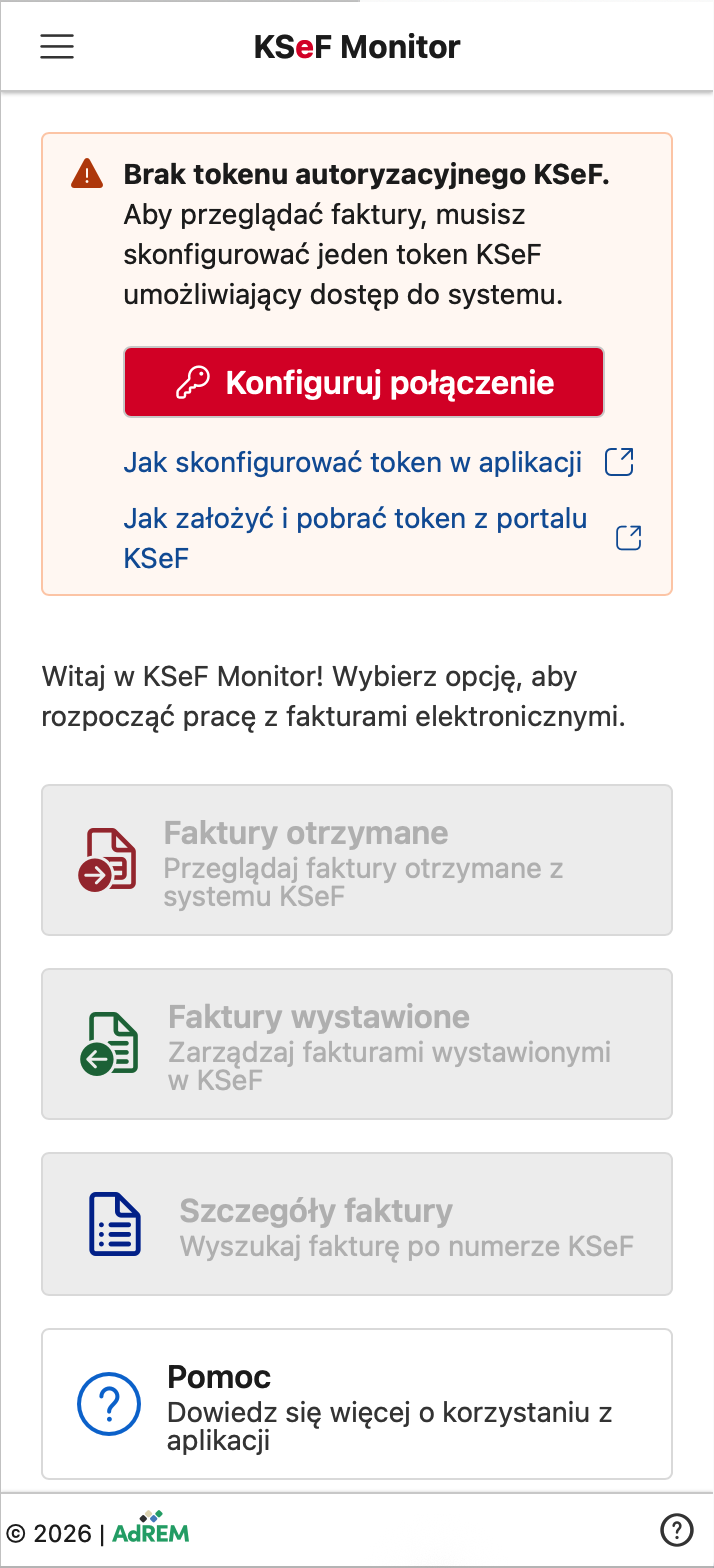
Jeśli uruchamiasz aplikację po raz pierwszy lub nie masz jeszcze skonfigurowanego tokenu,
zobaczysz żółte ostrzeżenie w górnej części strony:
Brak tokenu autoryzacyjnego
KSeF.
Aby przeglądać faktury, musisz skonfigurować jeden token KSeF umożliwiający dostęp do
systemu.
Co zobaczysz na ekranie:
-
Przycisk "Konfiguruj połączenie" (czerwony) - prowadzi do strony Token
KSeF
-
Link "Jak skonfigurować token w aplikacji" - otwiera instrukcję
-
Link "Jak założyć token z portalu KSeF" - jak uzyskać token z MF
-
Trzy zablokowane kafelki (szare, nieaktywne):
- Faktury otrzymane
- Faktury wystawione
- Szczegóły faktury
-
Jeden aktywny kafelek (niebieski): Pomoc
Po kliknięciu przycisku "Konfiguruj połączenie":
- Zostaniesz przeniesiony na stronę Token KSeF
- Wprowadź swój token autoryzacyjny z Ministerstwa Finansów
- Po zapisaniu tokenu wróć na stronę Start
- Wszystkie funkcje będą dostępne
Korzystaj z pełnej funkcjonalności
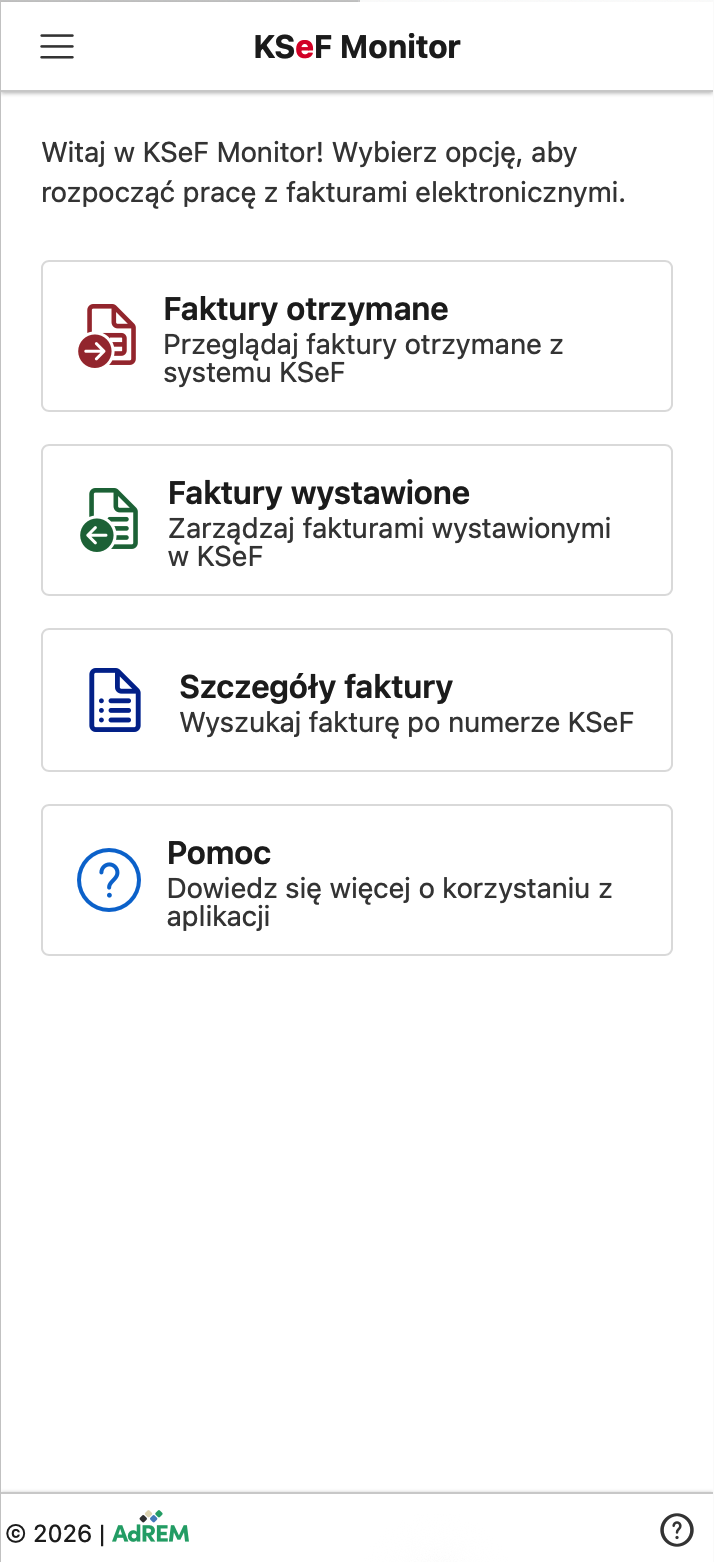
Po skonfigurowaniu tokenu KSeF strona Start wyświetla się w pełnej wersji
z dostępem do wszystkich funkcji:
Tekst powitalny:
"Witaj w KSeF Monitor! Wybierz opcję, aby rozpocząć pracę z fakturami elektronicznymi."
Cztery aktywne kafelki:
 Pomoc
Pomoc
Dowiedz się więcej o korzystaniu z
aplikacji
Dostępny zawsze, nawet bez tokenu
Jak działają kafelki?
Każdy kafelek jest klikalny i prowadzi do odpowiedniej funkcji aplikacji.
Kliknij w wybrany kafelek, aby przejść do danej strony i rozpocząć pracę.
Dodatkowe funkcje strony Start
Na stronie Start możesz również:
-
Sprawdzić status połączenia - ostrzeżenie pojawia się tylko gdy brak
tokenu
-
Szybko przejść do konfiguracji - przycisk "Konfiguruj połączenie" (gdy
brak tokenu)
-
Otworzyć dokumentację - linki do instrukcji bezpośrednio z ostrzeżenia
-
Zobaczyć wszystkie funkcje - nawigować między stronami przez kafelki
Automatyczne odświeżanie
Po skonfigurowaniu tokenu KSeF na stronie "Token KSeF" i powrocie do strony Start,
ostrzeżenie zniknie automatycznie, a wszystkie kafelki staną się aktywne.
Nie musisz zamykać i ponownie otwierać aplikacji.
Najczęściej zadawane pytania
❓ Dlaczego widzę ostrzeżenie o braku
tokenu?
Aby korzystać z funkcji faktur (otrzymane, wystawione, szczegóły), musisz najpierw
skonfigurować token autoryzacyjny KSeF. Token umożliwia aplikacji dostęp do Twoich
faktur w systemie Ministerstwa Finansów.
❓ Czy mogę korzystać z aplikacji bez
tokenu?
Bez tokenu dostępna jest tylko strona Pomoc. Wszystkie funkcje związane
z fakturami (pobieranie, przeglądanie, wyszukiwanie) wymagają autoryzacji przez token KSeF.
❓ Co zrobić gdy kafelki są szare
(nieaktywne)?
Szare kafelki oznaczają, że funkcja wymaga tokenu KSeF. Kliknij przycisk
"Konfiguruj połączenie" w żółtym ostrzeżeniu u góry strony,
wprowadź swój token, a kafelki staną się aktywne.
❓ Czy token jest bezpieczny?
Tak! Token jest przechowywany bezpiecznie w lokalnej pamięci przeglądarki (localStorage)
i nigdy nie jest wysyłany do żadnych serwerów poza oficjalnym API KSeF Ministerstwa Finansów.
Aplikacja działa wyłącznie lokalnie w Twoim Excel.
❓ Jak wrócić do strony Start?
Kliknij ikonę w lewym górnym rogu, aby otworzyć menu nawigacyjne,
a następnie wybierz Start. Możesz też kliknąć logo KSeF
Monitor
w nagłówku aplikacji.
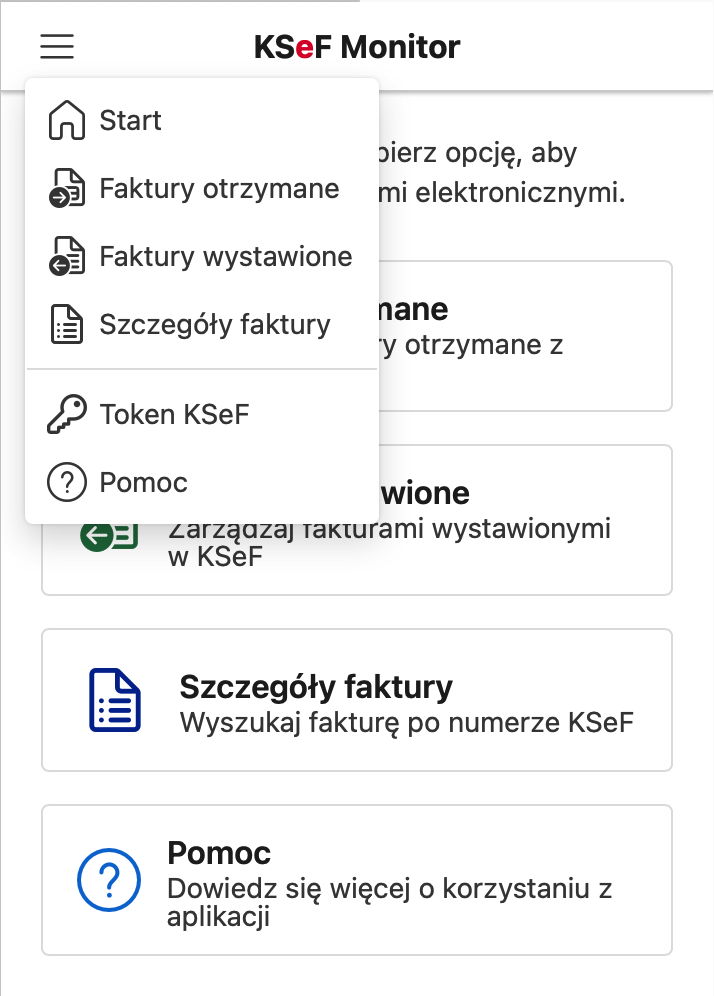
 Faktury otrzymane - pobieranie faktur jako nabywca
 Faktury wystawione - przeglądanie faktur jako sprzedawca
 Szczegóły faktury - wyszukiwanie po numerze KSeF
 Token KSeF - konfiguracja połączenia z systemem KSeF