KSeF Monitor KSeF Monitor

Faktury wystawione

Funkcja Faktury wystawione pozwala na automatyczne pobieranie listy wszystkich faktur, które wystawiłeś jako sprzedawca w systemie KSeF i zapisanie ich w przejrzystym arkuszu Excel. Dane są automatycznie formatowane, sortowane chronologicznie i wyposażone w filtry, dzięki czemu łatwo znajdziesz interesujące Cię faktury.

1

Otwórz Excel i uruchom KSeF Monitor

Uruchom aplikację Microsoft Excel i otwórz dodatek KSeF Monitor:

  1. Otwórz nowy lub istniejący skoroszyt Excel
  2. Kliknij zakładkę Narzędzia główne w menu górnym
  3. Kliknij przycisk KSeF Monitor w grupie "Dodatki"
  4. Panel aplikacji otworzy się po prawej stronie okna Excel
2

Przejdź do strony "Faktury wystawione"

W panelu aplikacji KSeF Monitor:

  1. Na stronie startowej znajdź kafelek "Faktury wystawione"
  2. Kliknij w kafelek, aby przejść do strony pobierania faktur
Wymagany token KSeF
Aby korzystać z tej funkcji, musisz najpierw skonfigurować token autoryzacyjny KSeF. Zobacz instrukcję: Token KSeF
3
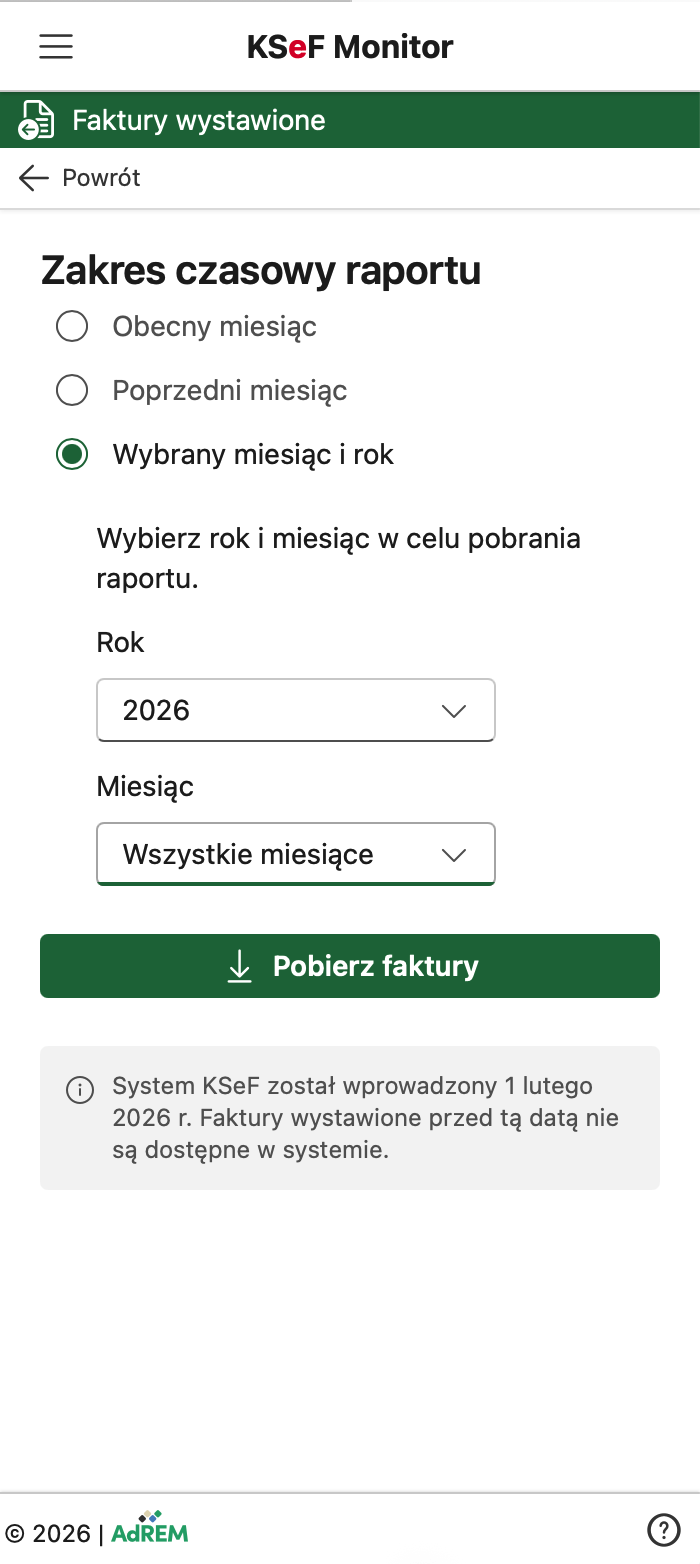
Panel Faktury wystawione z opcjami wyboru zakresu dat

Wybierz zakres dat i pobierz faktury

Zdecyduj, z jakiego okresu chcesz pobrać faktury. Dostępne opcje:

  • Ostatni miesiąc - faktury z ostatniego pełnego miesiąca
  • Ostatnie 3 miesiące - faktury z ostatnich trzech pełnych miesięcy
  • Wszystkie dostępne - wszystkie faktury od 1 lutego 2026 r.
  • Własny zakres - wybierz konkretny rok i miesiąc (lub wszystkie miesiące)
Data startu KSeF
System KSeF został uruchomiony 1 lutego 2026 r. Faktury wystawione przed tą datą nie są dostępne w systemie.

Po wybraniu zakresu dat:

  1. Kliknij przycisk "Pobierz faktury"
  2. Aplikacja połączy się z systemem KSeF i pobierze dane
  3. Zobaczysz komunikat o postępie pobierania
  4. Po zakończeniu zostaniesz przekierowany do strony z potwierdzeniem

Automatyczne tworzenie arkusza

Aplikacja automatycznie:

  • Utworzy nowy arkusz Excel o nazwie typu "Faktury wystawione 2026-02 do 2026-04"
  • Posortuje faktury chronologicznie (od najstarszych do najnowszych)
  • Doda separator między miesiącami dla lepszej czytelności
  • Ustawi odpowiednie formatowanie kolumn (szerokości, wyrównanie, typ danych)
  • Włączy autofilter do sortowania i filtrowania danych
4

Przeglądaj dane w arkuszu Excel

Gotowy arkusz zawiera wszystkie niezbędne informacje o fakturach:

  • Nagłówek - kolorowy wiersz z nazwami kolumn (niebieski tło, biały tekst)
  • Dane faktur - każda faktura w osobnym wierszu
  • Autofilter - kliknij strzałkę w nagłówku, aby sortować lub filtrować
  • Separatory - pogrubiona linia między miesiącami
Korzystanie z autofiltra
Kliknij ikonę strzałki w dowolnym nagłówku kolumny, aby:
  • Sortować dane rosnąco/malejąco
  • Filtrować według wartości (np. tylko faktury dla konkretnego nabywcy)
  • Szukać konkretnych wartości

Co zawiera arkusz Excel - opis kolumn

Arkusz "Faktury wystawione" zawiera 14 kolumn z kompletnymi informacjami o fakturach:

Kolumna Nazwa Opis
A L.p. Numer kolejny wiersza (1, 2, 3...)
B Numer KSeF Unikalny identyfikator faktury w systemie KSeF (35-36 znaków)
Przykład: 1234567890-20260401-ABCDEF123456-AB
C Nr faktury Numer faktury nadany przez Twoją firmę
Przykład: FV/2026/04/0123
D Data wystawienia Data wystawienia faktury w formacie RRRR-MM-DD
Format: yyyy-mm-dd
E Sprzedawca NIP Numer NIP Twojej firmy (10 cyfr bez myślników)
F Sprzedawca Nazwa Twojej firmy
G Nabywca Nazwa nabywcy lub identyfikator (NIP, PESEL, numer paszportu)
H Netto Wartość netto faktury (suma wszystkich pozycji bez VAT)
Format liczbowy z 2 miejscami po przecinku
I VAT Kwota podatku VAT
Format liczbowy z 2 miejscami po przecinku
J Brutto Wartość brutto faktury (Netto + VAT)
Format liczbowy z 2 miejscami po przecinku
K Waluta Kod waluty (3 znaki)
Przykład: PLN, EUR, USD
L Typ Typ faktury
Np.: VAT, KOREKTA, ZALICZKA
M Tryb Tryb wystawienia faktury
Np.: ONLINE, OFFLINE
N Załączniki w KSeF Informacja czy faktura ma załączniki
Wartości: "Tak" lub "Nie"
Formatowanie automatyczne
Aplikacja automatycznie ustawia:
  • Kolumna A (L.p.) - format liczby całkowitej, wyśrodkowanie
  • Kolumna B (Numer KSeF) - format tekstowy (zachowuje myślniki)
  • Kolumna C (Nr faktury) - format tekstowy
  • Kolumna D (Data) - format daty yyyy-mm-dd
  • Kolumny E, F, G - wyrównanie do lewej (nazwy i numery)
  • Kolumny H, I, J - format liczbowy z 2 miejscami po przecinku, wyrównanie do prawej
  • Kolumny K, L, M, N - format tekstowy, wyśrodkowanie

Praktyczne wskazówki

Szybkie wyszukiwanie faktur

  • Użyj Ctrl+F aby otworzyć okno wyszukiwania Excel
  • Użyj autofiltru aby filtrować faktury po nabywcy, dacie lub kwocie
  • Kliknij nagłówek kolumny aby posortować dane (np. od najnowszych do najstarszych)

Sumowanie kwot

  • Zaznacz komórki w kolumnie H (Netto), I (VAT) lub J (Brutto)
  • Suma pojawi się automatycznie na pasku stanu na dole okna Excel
  • Możesz też użyć funkcji =SUMA(H3:H100) aby obliczyć sumę dla zakresu

Eksport i analiza

  • Zapisz skoroszyt aby zachować dane (Ctrl+S)
  • Możesz skopiować dane do innych aplikacji (np. programu księgowego)
  • Użyj funkcji Excel jak tabele przestawne do zaawansowanej analizy sprzedaży

Aktualizacja danych

  • Aby pobrać najnowsze faktury, ponownie uruchom funkcję "Pobierz faktury"
  • Aplikacja utworzy nowy arkusz - możesz porównać dane lub usunąć stary arkusz
  • Każdy arkusz ma nazwę z zakresem dat, dzięki czemu łatwo je odróżnić

Najczęściej zadawane pytania (FAQ)

Q: Czy mogę pobrać faktury z dowolnego okresu?

A: Tak, możesz pobrać faktury z dowolnego okresu, ale pamiętaj że system KSeF działa od 1 lutego 2026 r. Faktury wystawione przed tą datą nie są dostępne.

Q: Co oznacza komunikat "Więcej faktur dostępnych w KSeF"?

A: System KSeF może zwracać dane w porcjach (paginacja). Jeśli zobaczysz ten komunikat, oznacza to że w systemie jest więcej faktur niż zostało pobranych. Możesz uruchomić pobieranie ponownie lub zawęzić zakres dat.

Q: Dlaczego niektóre kolumny są puste?

A: Niektóre informacje mogą być opcjonalne lub niedostępne w poszczególnych fakturach. Najważniejsze dane jak numer KSeF, kwoty i data są zawsze wypełnione.

Q: Czy mogę edytować dane w arkuszu?

A: Tak, możesz swobodnie edytować, sortować i formatować dane w arkuszu Excel. Pamiętaj jednak, że zmiany nie wpływają na dane w systemie KSeF - są one zapisane tylko lokalnie w Twoim skoroszycie Excel.

Q: Jak sprawdzić szczegóły pojedynczej faktury?

A: Skopiuj Numer KSeF z kolumny B, a następnie przejdź do strony "Szczegóły faktury" w aplikacji KSeF Monitor. Tam możesz pobrać pełną fakturę w formacie PDF lub XML. Zobacz: Szczegóły faktury

Q: Czy dane są bezpieczne?

A: Tak! Aplikacja KSeF Monitor łączy się bezpośrednio z oficjalnym API Ministerstwa Finansów używając Twojego tokena autoryzacyjnego. Dane są szyfrowane podczas przesyłania (protokół HTTPS) i zapisywane tylko lokalnie w Twoim skoroszycie Excel - nie przechowujemy ich na żadnych zewnętrznych serwerach.

Przydatne linki

Aplikacja Podatnika KSeF (Produkcja)

Oficjalna aplikacja KSeF do zarządzania fakturami elektronicznymi w środowisku produkcyjnym.

Aplikacja Podatnika KSeF (Test)

Środowisko testowe do sprawdzania funkcjonalności przed wdrożeniem w produkcji.

Portal informacyjny KSeF

Oficjalny portal informacyjny Krajowego Systemu e-Faktur z aktualnościami i dokumentacją.