KSeF Monitor KSeF Monitor

Szczegóły faktury

Funkcja Szczegóły faktury pozwala na pobieranie pełnych danych pojedynczej faktury z systemu KSeF na podstawie jej unikalnego numeru KSeF. Możesz pobrać fakturę w 3 formatach: szczegółowy arkusz Excel, oficjalny PDF z KSeF lub surowy plik XML.

1

Otwórz Excel i uruchom KSeF Monitor

Uruchom aplikację Microsoft Excel i otwórz dodatek KSeF Monitor:

  1. Otwórz nowy lub istniejący skoroszyt Excel
  2. Kliknij zakładkę Narzędzia główne w menu górnym
  3. Kliknij przycisk KSeF Monitor w grupie "Dodatki"
  4. Panel aplikacji otworzy się po prawej stronie okna Excel
2

Przejdź do strony "Szczegóły faktury"

W panelu aplikacji KSeF Monitor:

  1. Na stronie startowej znajdź kafelek "Szczegóły faktury"
  2. Kliknij w kafelek, aby przejść do strony pobierania faktury
Wymagany token KSeF
Aby korzystać z tej funkcji, musisz najpierw skonfigurować token autoryzacyjny KSeF. Zobacz instrukcję: Token KSeF
3
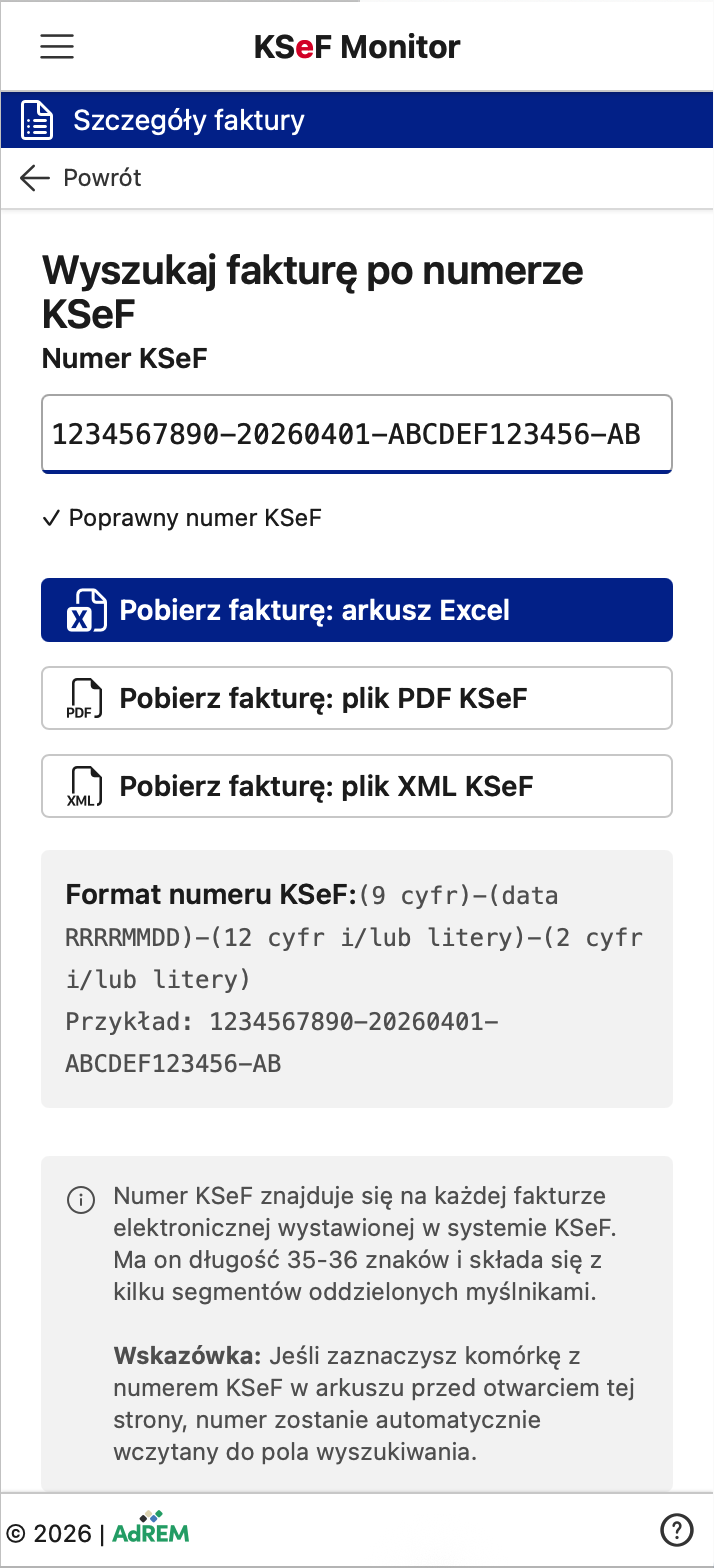
Panel Szczegóły faktury z polem numeru KSeF

Wprowadź numer KSeF faktury

Masz 2 sposoby na wprowadzenie numeru KSeF:

Sposób 1: Wpisz ręcznie

  • Kliknij w pole "Numer KSeF"
  • Wpisz lub wklej pełny numer faktury (35-36 znaków)
  • Aplikacja automatycznie zweryfikuje poprawność formatu

Sposób 2: Wczytaj z komórki Excel

  • W arkuszu Excel zaznacz komórkę zawierającą numer KSeF
    (np. komórkę B3 w arkuszu "Faktury otrzymane")
  • Przejdź do panelu KSeF Monitor - numer zostanie automatycznie wczytany
  • Aplikacja waliduje format i wypełnia pole wyszukiwania
Format numeru KSeF
Poprawny numer KSeF ma 35-36 znaków i składa się z 4 segmentów oddzielonych myślnikami:
1234567890-20260401-ABCDEF123456-AB
  • Segment 1: NIP wystawcy (10 cyfr)
  • Segment 2: Data wystawienia (RRRRMMDD)
  • Segment 3: Unikalny identyfikator (12 znaków hex)
  • Segment 4: Kontrolka (2 znaki hex)

Automatyczna walidacja

Po wprowadzeniu numeru aplikacja wyświetli:

  • ✓ Poprawny numer KSeF - możesz kontynuować
  • ✗ Nieprawidłowy format numeru KSeF - sprawdź i popraw numer
4

Wybierz format pobierania faktury

Aplikacja oferuje 3 opcje pobierania faktury - wybierz odpowiednią dla swoich potrzeb:

Pobierz fakturę: arkusz Excel

  • Co otrzymujesz: Szczegółowy, sformatowany arkusz Excel z pełnymi danymi faktury
  • Zawartość: Nagłówek z numerem KSeF, dane sprzedawcy i nabywcy, pozycje faktury, podsumowanie VAT, adnotacje, stopka
  • Zalety: Gotowy do analizy, edycji i przekazania do księgowości
  • Kiedy używać: Do przeglądania, analizy, edycji danych lub importu do systemu księgowego

Pobierz fakturę: plik PDF KSeF

  • Co otrzymujesz: Oficjalny dokument PDF wygenerowany przez system KSeF
  • Zawartość: Graficzna reprezentacja faktury z kodem QR i danymi KSeF
  • Zalety: Dokument w formacie czytelnym dla wszystkich, z pełną wartością prawną
  • Kiedy używać: Do wysyłki klientom, archiwizacji lub prezentacji

Pobierz fakturę: plik XML KSeF

  • Co otrzymujesz: Surowy plik XML faktury ze strukturą danych KSeF
  • Zawartość: Pełna struktura faktury w formacie XML zgodnym ze standardem FA(2)
  • Zalety: Możliwość automatycznego przetwarzania i integracji z systemami
  • Kiedy używać: Do integracji z systemami IT, analizy technicznej lub archiwizacji źródłowej
Automatyczne pobieranie
Po kliknięciu wybranego przycisku:
  • Aplikacja połączy się z systemem KSeF i pobierze fakturę
  • Arkusz Excel: Zostanie utworzony nowy arkusz w aktywnym skoroszycie
  • PDF/XML: Plik zostanie zapisany w folderze Pobrane
  • Zobaczysz komunikat potwierdzający z informacją o rozmiarze pliku
5

Co zawiera pobrany arkusz Excel?

Arkusz Excel tworzony przez KSeF Monitor to szczegółowo sformatowany dokument zawierający pełną strukturę faktury. Arkusz jest automatycznie nazwany według skompresowanego numeru KSeF (np. 5272707443 48937A000011-87) i zawiera następujące sekcje:

1. Nagłówek faktury

  • Numer KSeF: Pełny 35-36 znakowy identyfikator faktury
  • Data wystawienia: Data utworzenia faktury w formacie DD.MM.RRRR
  • Numer faktury: Numer nadany przez wystawcę (np. FV/2026/04/001)
  • Waluta: Kod waluty faktury (PLN, EUR, USD, itp.)

2. Dane sprzedawcy (wystawcy)

  • NIP: Numer identyfikacji podatkowej sprzedawcy
  • Nazwa: Pełna nazwa firmy lub imię i nazwisko osoby fizycznej
  • Adres: Ulica, numer budynku/lokalu, kod pocztowy, miejscowość
  • Województwo: Jednostka administracyjna (jeśli dotyczy)

3. Dane nabywcy (odbiorcy)

  • NIP: Numer identyfikacji podatkowej nabywcy
  • Nazwa: Pełna nazwa firmy lub imię i nazwisko
  • Adres: Pełny adres nabywcy (struktura jak dla sprzedawcy)

4. Pozycje faktury (tabela)

Szczegółowa tabela z kolumnami:

  • Lp: Numer kolejny pozycji
  • Nazwa towaru/usługi: Opis sprzedawanego produktu lub usługi
  • Ilość: Liczba jednostek
  • Jednostka miary: szt., kg, m², godz., itp.
  • Cena jednostkowa netto: Cena za jednostkę bez VAT
  • Wartość netto: Ilość × cena jednostkowa
  • Stawka VAT: 23%, 8%, 5%, 0%, zw., np., itp.
  • Kwota VAT: Wartość netto × stawka VAT

5. Podsumowanie VAT

  • Zestawienie według stawek: Dla każdej stawki VAT osobny wiersz z sumami
  • Suma wartości netto: Łączna wartość wszystkich pozycji bez VAT
  • Suma VAT: Łączna kwota podatku VAT
  • Suma brutto: Wartość netto + VAT (do zapłaty)

6. Adnotacje (jeśli występują)

  • Uwagi specjalne: Mechanizm odwrotnego obciążenia, procedura marży, itp.
  • Podstawy prawne: Odniesienia do przepisów ustawy o VAT

7. Stopka faktury

  • Termin płatności: Data do kiedy należy zapłacić fakturę
  • Sposób płatności: Przelew, gotówka, karta, itp.
  • Numer konta bankowego: IBAN do przelewu (jeśli podano)
  • Dodatkowe informacje: Uwagi, załączniki, dane osób upoważnionych
Automatyczne formatowanie
Arkusz jest automatycznie sformatowany dla wygody pracy:
  • Kolory: Nagłówki sekcji w kolorze akcentu, naprzemienne wiersze tabeli
  • Obramowania: Profesjonalne ramki dla wszystkich tabel i sekcji
  • Formatowanie liczb: Kwoty walutowe z odpowiednimi separatorami (np. 1 234,56 PLN)
  • Szerokości kolumn: Automatycznie dopasowane do zawartości
  • Wyrównanie: Tekst do lewej, liczby do prawej, nagłówki wycentrowane

Praktyczne wskazówki

Szybka walidacja numeru KSeF

Po wklejeniu numeru KSeF nie musisz klikać żadnego przycisku. Aplikacja automatycznie sprawdzi poprawność formatu i wyświetli komunikat:

  • ✓ Poprawny numer KSeF — możesz wybrać format pobierania
  • ✗ Nieprawidłowy format numeru KSeF — sprawdź numer i spróbuj ponownie

Tip: Jeśli kopiujesz numer z innego źródła, upewnij się że nie zawiera dodatkowych spacji lub znaków specjalnych.

Wykorzystanie funkcji auto-uzupełniania z Excela

Najszybszy sposób na pobranie szczegółów faktury z listy:

  1. Otwórz arkusz z listą faktur (np. arkusz utworzony przez "Faktury otrzymane" lub "Faktury wystawione")
  2. Kliknij komórkę w kolumnie B (Numer KSeF) z numerem faktury, którą chcesz pobrać
  3. Przejdź do panelu "Szczegóły faktury" — pole numeru będzie już wypełnione!
  4. Zobacz komunikat walidacji i wybierz format pobierania

Korzyść: Nie musisz ręcznie kopiować długich numerów KSeF — aplikacja zrobi to za Ciebie.

Który format wybrać?

Wybierz format w zależności od tego, co chcesz zrobić z fakturą:

Cel użycia Polecany format Dlaczego?
Analiza danych, edycja, księgowość Excel Możesz edytować, liczyć, grupować dane w Excel
Wysyłka klientom, archiwizacja, drukowanie PDF Uniwersalny format czytelny dla wszystkich
Integracja z systemami, przetwarzanie automatyczne XML Struktura danych do automatycznej analizy

Uwaga: Możesz pobrać tę samą fakturę w różnych formatach — nie ma limitów.

Organizacja pobranych faktur

Po wielokrotnym pobieraniu szczegółów w formacie Excel:

  • Każde pobranie tworzy nowy arkusz w aktywnym skoroszycie
  • Arkusz automatycznie otrzymuje nazwę ze skompresowanego numeru KSeF (np. 5272707443 48937A000011-87)
  • Tip: Zmień nazwy arkuszy na bardziej czytelne, np. "Faktura Klient ABC 09.04.2026"
  • Możesz przenieść arkusze do osobnego skoroszytu (kliknij prawym na zakładkę → "Przenieś lub Kopiuj")

Pliki PDF i XML są zapisywane w folderze Pobrane na Twoim komputerze z nazwą odpowiadającą numerowi KSeF.

Bezpieczeństwo i prywatność

Pobieranie szczegółów faktur jest w pełni bezpieczne:

  • Połączenie szyfrowane: Wszystkie dane są przesyłane przez bezpieczne protokoły HTTPS
  • Autoryzacja tokenem: Każde zapytanie wymaga ważnego tokenu sesyjnego KSeF
  • Brak zapisu w chmurze: Dane faktury są zapisywane tylko lokalnie na Twoim komputerze
  • Zgodność z RODO: Aplikacja nie przechowuje, nie udostępnia i nie przetwarza danych poza Twoim urządzeniem

Najczęściej zadawane pytania (FAQ)

Co zrobić, jeśli otrzymuję komunikat "Nieprawidłowy format numeru KSeF"?

Przyczyny i rozwiązania:

  • Sprawdź długość: Numer KSeF ma 35-36 znaków. Upewnij się, że nie brakuje żadnej części
  • Sprawdź struktur: Format to NIP-RRRRMMDD-HHHHHHHHHHHH-HH (4 segmenty oddzielone myślnikami)
  • Usuń białe znaki: Upewnij się, że na początku, końcu lub pomiędzy segmentami nie ma spacji
  • Kopiuj dokładnie: Skopiuj numer bezpośrednio z arkusza listy faktur lub z systemu KSeF
  • Sprawdź źródło: Upewnij się, że kopiujesz numer KSeF, a nie numer faktury (np. FV/2026/04/001)

Przykład poprawnego numeru: 5272707443-20260401-48937A000011-87

Jak skopiować numer KSeF z listy faktur?

Najszybszy sposób (automatyczny):

  1. Otwórz arkusz z listą faktur (np. arkusz utworzony przez "Faktury otrzymane" lub "Faktury wystawione")
  2. Kliknij komórkę w kolumnie B (Numer KSeF) z numerem faktury, której szczegóły chcesz zobaczyć
  3. Kliknij przycisk "Szczegóły faktury" w panelu KSeF Monitor
  4. Pole numeru zostanie automatycznie wypełnione wartością z zaznaczonej komórki!

Sposób ręczny:

  1. Kliknij komórkę z numerem KSeF w arkuszu Excel
  2. Naciśnij Ctrl+C (Windows) lub Cmd+C (Mac) aby skopiować
  3. Przejdź do panelu "Szczegóły faktury"
  4. Kliknij w pole "Numer KSeF faktury" i naciśnij Ctrl+V (Windows) lub Cmd+V (Mac)

Który format pobierania powinienem wybrać?

Wybór formatu zależy od tego, jak planujesz wykorzystać fakturę:

Excel — do analizy i pracy z danymi

  • Kto powinien używać: Księgowi, kontrolerzy finansowi, analitycy
  • Kiedy używać: Do edycji, obliczeń, analizy pozycji faktury, integracji z księgowością
  • Zalety: Formatowane tabele, możliwość edycji, formuły Excel, eksport do innych systemów

PDF — do udostępniania i archiwizacji

  • Kto powinien używać: Wszyscy użytkownicy
  • Kiedy używać: Do wysyłki e-mailem, drukowania, archiwizacji elektronicznej, prezentacji
  • Zalety: Uniwersalny format (czytany przez wszystkich), pełna wartość prawna, graficznie czytelny, zawiera kod QR

XML — do integracji systemowej

  • Kto powinien używać: Programiści, specjaliści IT, zaawansowani użytkownicy
  • Kiedy używać: Do automatycznego przetwarzania, integracji z systemami ERP/księgowymi, analizy technicznej struktury
  • Zalety: Pełna struktura FA(2), możliwość parsowania, walidacja zgodności ze schematem KSeF

Tip: Możesz pobrać tę samą fakturę we wszystkich formatach — nie ma limitów pobrań.

Co dokładnie zawiera arkusz Excel?

Arkusz Excel tworzony przez KSeF Monitor zawiera kompletną strukturę faktury podzieloną na sekcje:

  • Nagłówek: Numer KSeF, data wystawienia, numer faktury, waluta
  • Sprzedawca: NIP, nazwa, pełny adres (5 pól)
  • Nabywca: NIP, nazwa, pełny adres (5 pól)
  • Pozycje faktury: Tabela z kolumnami: Lp, Nazwa, Ilość, Jednostka, Cena netto, Wartość netto, Stawka VAT, Kwota VAT
  • Podsumowanie VAT: Zestawienie według stawek z sumami netto, VAT i brutto
  • Adnotacje: Uwagi specjalne (np. mechanizm odwrotnego obciążenia, procedura marży)
  • Stopka: Termin płatności, sposób płatności, numer konta, dodatkowe informacje

Automatyczne formatowanie: Arkusz jest profesjonalnie sformatowany z kolorami, obramowaniami, poprawnym formatowaniem liczb walutowych i automatycznie dopasowanymi szerokościami kolumn.

Zobacz szczegóły w Kroku 5 powyżej.

Czy mogę pobrać tę samą fakturę wielokrotnie?

Tak! Nie ma żadnych limitów na liczbę pobrań tej samej faktury.

  • W formacie Excel: Każde pobranie tworzy nowy arkusz w aktywnym skoroszycie. Możesz porównywać różne wersje lub mieć kopie zapasowe
  • W formacie PDF/XML: Plik jest zapisywany w folderze Pobrane. Jeśli plik o tej samej nazwie już istnieje, system doda numer (np. faktura(1).pdf, faktura(2).pdf)
  • Brak kosztów: Pobieranie jest całkowicie darmowe i nie generuje żadnych opłat
  • Aktualizacja danych: Każde pobranie zapewnia najnowszą wersję faktury z systemu KSeF

Przypadki użycia: Pobierz raz w Excel do analizy, drugi raz w PDF do wysłania klientowi, trzeci w XML do integracji z systemem księgowym.

Czy pobieranie faktur jest bezpieczne?

Tak! KSeF Monitor stosuje najwyższe standardy bezpieczeństwa:

Szyfrowanie transmisji

  • Wszystkie połączenia z systemem KSeF używają protokołu HTTPS (TLS 1.2+)
  • Dane są szyfrowane podczas przesyłania od momentu kliknięcia przycisku do zapisu na dysku

Autoryzacja i uwierzytelnianie

  • Każde zapytanie o fakturę wymaga ważnego tokenu sesyjnego KSeF
  • Token jest przypisany do Twojego NIP — nie możesz pobrać faktur innych podmiotów
  • Po wygaśnięciu tokenu aplikacja automatycznie prosi o odnowienie

Przechowywanie lokalne

  • Brak chmury: Dane faktur są zapisywane tylko na Twoim komputerze
  • Brak serwerów zewnętrznych: Aplikacja łączy się bezpośrednio z systemem KSeF — nie ma pośredników
  • Kontrola nad danymi: Tylko Ty decydujesz, co zrobić z pobranymi plikami

Zgodność z przepisami

  • RODO: KSeF Monitor nie przetwarza, nie przechowuje i nie udostępnia danych osobowych poza Twoim urządzeniem
  • Regulacje fiskalne: Pobierane faktury są oficjalnymi dokumentami z pełną wartością prawną
  • Audyt bezpieczeństwa: Aplikacja jest regularnie testowana pod kątem luk bezpieczeństwa

Podsumowanie: Możesz bezpiecznie pobierać faktury — Twoje dane są chronione na każdym etapie procesu.

Przydatne linki

Aplikacja Podatnika KSeF (Produkcja)

Oficjalna aplikacja KSeF do zarządzania fakturami elektronicznymi w środowisku produkcyjnym.

Aplikacja Podatnika KSeF (Test)

Środowisko testowe do sprawdzania funkcjonalności przed wdrożeniem w produkcji.

Portal informacyjny KSeF

Oficjalny portal informacyjny Krajowego Systemu e-Faktur z aktualnościami i dokumentacją.